マイクラ統合版でコマンドに挑戦してみたものの、
「tagって何に使うの?」「思った通りに動いてくれない…」
そんな壁にぶつかっていませんか?
特に初心者の方は、コマンドの仕組みに慣れていないうえに、
tagは“目に見えない設定”なので、失敗しても原因が分かりにくく、
つまずきやすいポイントのひとつです。
ですが安心してください。
tagの仕組みと使い方を正しく理解できれば、
- 指定したエンティティだけ動かす
- 自動化や条件分岐の精度が上がる
- 実験しやすくなり、複雑な仕組みも組める
など、コマンドが一気に“思い通り”に動くようになります。
この記事では、初心者でも迷わないように、
統合版でのtagの基本から、よくあるミス、実践テクニックまで
順を追って分かりやすく解説します。
「コマンドが難しそう…」と思っていたあなたでも、
読み終わる頃には、tagを自在に使いこなし、
理想の仕組みを自分の手で作れるようになっています。
実は私も、最初はtagが目に見えないせいで「本当に付いてるの?」と不安でたまりませんでした。「付いているはずなのにコマンドが動かない!」と30分くらい悩んで、結局スペルミスだった……なんて失敗も数えきれません。
そんな私の経験から、tagが正しく付いているか確認するコツや、失敗しないための名前の付け方など、初心者さんが「これなら安心!」と思えるポイントを詳しく解説していきます。
それでは、一緒に“コマンドが楽しくなる世界”へ進んでいきましょう。
マイクラ統合版の「tag」コマンドとは?
tagコマンドでできること
「tag」とは、エンティティ(プレイヤー・モブ・防具立てなど)に
好きな名前の“印”を付ける機能です。
この印を使うことで、
- 特定のエンティティだけに効果を与える
- 条件を満たした対象だけを動かす
- 自作システムの状態管理をする
といった、複雑な処理をシンプルに制御できるようになります。
Java版にも似た仕組みはありますが、統合版では用途や文法が異なるため、
統合版の正しい使い方を知ることがとても重要です。
統合版とJava版の違いに注意!
統合版(Switch・スマホ・PSなど)とJava版では、コマンドの書き方が少し違います。
特に「アイテムID」や「データタグ」の扱い方が異なるので、Java版の情報をそのまま使うとエラーになることも。
この記事では統合版専用の書き方でわかりやすく解説します。
この記事では以下の端末に対応しています👇
✅ Nintendo Switch / Nintendo Switch 2
✅ スマホ(iOS / Android)
✅ PS4 / PS5
✅ Windows 10 / 11
tagコマンドの基本構文を覚えよう
コマンドの書き方と開き方
まずはコマンドを書くチャット画面にする方法を教えます!
コントローラーを使っている方は、矢印キーの右ボタンを押すことでチャット画面を開くことができます。

キーボードを使っている方は、スラッシュキー(/)を押すことでチャット画面を開くことができます。
基本構文と実際の入力例
tagコマンドの使い方は、大きく3つのパターンに分けられます。
/tag エンティティの種類 add 名前/tag エンティティの種類 remove 名前/tag エンティティの種類 list括弧()内は省略可です。
:タグを付ける、消す、リストを見るときの対象のエンティティの種類、複数OK(例:pig,zombieなど)
:付ける、消すタグの名前(例:pet,mob,鳥など)
:タグを付けるコマンド
:タグを消すコマンド
:タグのリストを見るコマンド
/tag @s add 自分このコマンドを入力すると、コマンドの実行者に”自分”という名前のタグを付けます。
エンティティ指定の方法
- @a:すべてのプレイヤー
- @e:すべてのエンティティ
- @n:最も近いエンティティ
- @p:最も近いプレイヤー
- @r:ランダムなプレイヤー
- @s:自分自身
- プレイヤー名
エンティティの種類と意味
エンティティIDを調べるコツと使い方
エンティティの正式IDを確認する方法
間違えたIDを入力するとエラーになります。
正確なIDは、で検索すると確認することができます。
例:
- ブタ→pig
- ゾンビ→zombie
- エンダードラゴン→
ender_dragon
よく使うエンティティID一覧(初心者向け)
| エンティティの名前 | エンティティのID |
|---|---|
| ブタ | pig |
| ゾンビ | zombie |
| エンダードラゴン | ender_dragon |
| クリーパー | creeper |
| ニワトリ | chicken |
| 防具立て | armor_stand |
| 矢 | arrow |
| ウィッチ | witch |
覚えておくと便利なものばかりです!
タグの名前について
タグの名前の最大文字数
ゲーム内でつけることができる最大の文字数は、32,491文字です。
アドオンなどを活用すればもっと長い文字数もつけることができると思います。
コマンドブロックに入力できる最大文字数は32,500文字。
そこから「tag@s add」の9文字を引いて32,491文字になります。
実は@の前をにスペースを入れる必要はないんです!
タグの名前に付けることのできる文字
タグにつけることのできる文字は、
- 全角・半角英数字
- 全角・半角記号(「”」以外)
- ひらがな
- カタカナ
- 半角カタカナ
- 漢字
などです。
調べてみれば他にもあるかもしれません。
タグの名前の構文エラーが出たら
タグの名前を決めようとすると、このようなエラーが出ることがあります。

タグの名前に構文エラーが出るときは付けられない文字が入っていない限り、両端を「”」(ダブルコーテーション)で囲むことでエラーを回避することができます。

tagコマンドの構文
タグを付けるコマンドについて
タグを付けるときの一番基本的なコマンドは
/tag @s add "1"このようなコマンドです!
このコマンドを使うことでコマンドの実行者に”1″という名前のタグを付けることができます。
また、タグは付けると死ぬかコマンドで消すまでなくなることはないため、
/tag @n[type=!player] add 最寄りモブ/tag @p[rm=0.1] add 最寄りプレイヤーこのようなコマンドを付けることで、コマンドを実行した瞬間に最も近くにいるエンティティやプレイヤーにタグを付けることができます。
この2つがどのようなコマンドかというと、上のコマンドはコマンドの実行座標から一番近くのプレイヤー以外のエンティティに”最寄りモブ”というタグを付けるコマンドです。
下のコマンドは、コマンドの実行座標から一番近くの半径0.1ブロック以外のプレイヤーに”最寄りプレイヤー”というタグを付けるコマンドです。
他には、
/tag @e[type=zombie] add zombieのようなすべてのゾンビに”zombie”というタグを付けるコマンドもあります。
このコマンドを使うことで、今ワールドにいるゾンビだけにタグを付けて、これからスポーンしたゾンビと区別するという使い方をすることもできます。
タグを消すコマンドについて
タグを消すときの一番基本的なコマンドは
/tag @s remove "1"このようなコマンドです!
このコマンドを使うことでコマンドの実行者の”1″という名前のタグを消すことができます。
ただ、コマンドを消すときは
/tag @e remove "1"このように@eで指定することが多いです。
このコマンドを使うことですべてのエンティティから”1″という名前のタグを消すことができます。
タグをリスト表示するコマンドについて
タグをリスト表示するときの一番基本的なコマンドは
/tag @e listこのようなコマンドです!
このコマンドを使うことですべてのエンティティについているタグを一覧表示することができます。

このように表示されます。
エンティティの種類を変更することで、特定のエンティティについているタグを一覧表示することができます。

【タグの生存確認を忘れずに!】 タグは「add」した後にメッセージが出ますが、時間が経つと不安になりますよね。
私は少しでも怪しいなと思ったら、すぐに /tag @s list を実行して、自分に何のタグが付いているか確認するようにしています。 「タグが付いているつもり」で複雑なコマンドを組んでしまうと、後で原因を探すのが大変になります。こまめに list で確認するのが、一番の近道ですよ!
タグの使用方法
@e[tag=最寄りモブ]のようにセレクターを指定することで特定のタグが付いているエンティティをコマンドの実行者にして使うことができます。
例えば、
/kill @e[tag=最寄りモブ]このように使うことで、すべてのエンティティの中で”最寄りモブ”というタグが付いているエンティティだけを指定することができます。
tagコマンドの豆知識
あまり知られていないtagコマンドの豆知識を紹介します。
タグの使用方法で紹介したコマンドの、
/kill @e[tag=最寄りモブ]このようなコマンドのtag=の後を
/kill @e[tag=]このようにすることですべてのエンティティの中でタグが付いていないエンティティだけを指定することができます。
普段のマイクラで使用することは少ないですが、配布ワールドを作るときなどには活躍する豆知識です!
よくある失敗とその解決方法
コマンドが反応しないときの原因
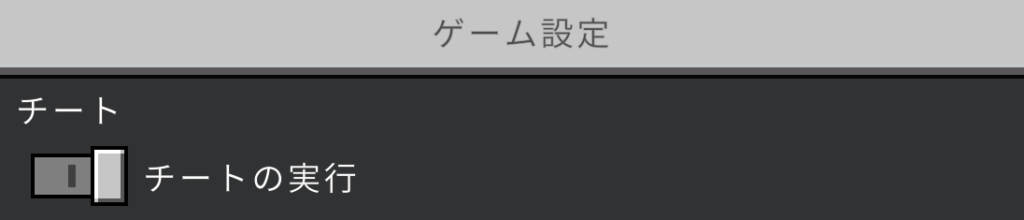
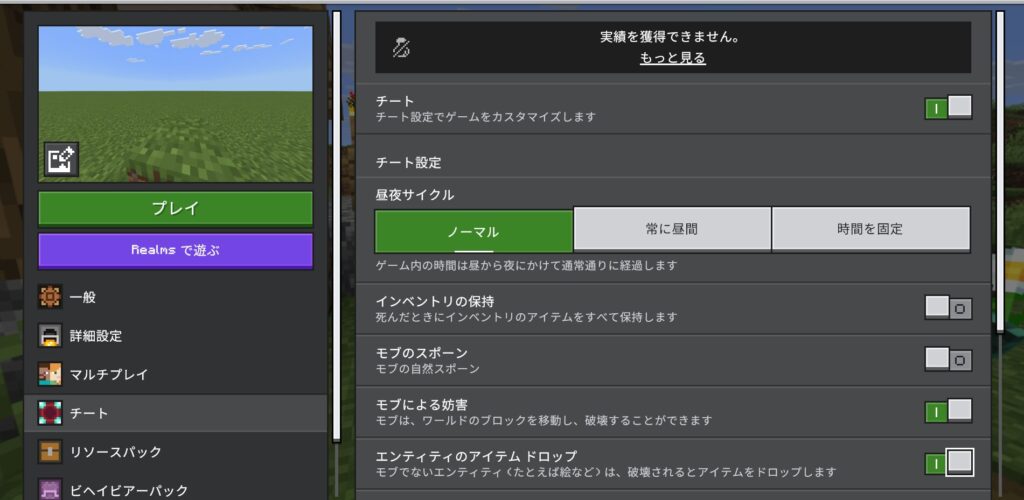
- チートがオンになっていない


- スラッシュ(/)を入れ忘れている
- スラッシュがバックスラッシュになっている
- 「add」した時のタグ名と、使う時のタグ名が1文字でも違う(全角・半角のミスも多いです!)
- 「”」(ダブルコーテーション)を片方だけ付け忘れている
- プレイヤー指定が間違っている
- 統合版で使えない構文を入力している
エンティティIDが間違っている場合のチェックポイント
- 英単語のスペルミス(例:
diamondoなど) - Java版のIDを使っている
- 最新バージョンでIDが変わっている
マイクラの予測変換機能を使ってゆっくり確認しましょう!
これでtagコマンドは完璧!
これで「tag」コマンドの基本だけでなく、豆知識までコンプリートです! tagコマンドは気軽にエンティティの指定をすることができる便利なコマンドです。
私はよく、特定の友達だけにテレポートさせたり、自分だけエフェクトがかからないように除外設定をしたりするためにtagを使っています。集団を管理するのにこれほど便利なものはありません! わからないコマンドがあればコメントで聞いてくださいね!
ぜひこれからたくさん使ってみてください!

コメント